
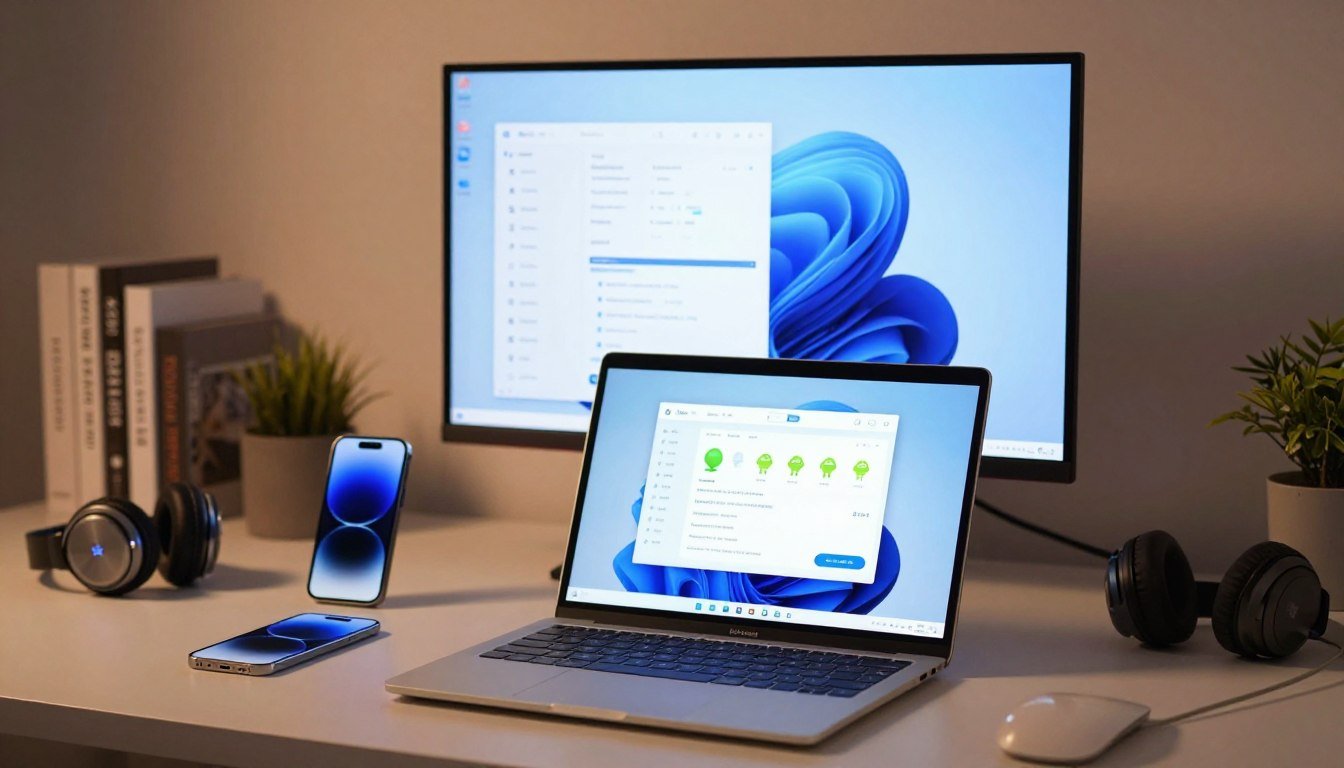
Pernahkah Anda membayangkan bisa menggunakan semua aplikasi favorit dari ponsel Anda langsung di komputer? Banyak pengguna bertanya-tanya apakah sistem operasi terbaru bisa menghadirkan pengalaman ini secara native.
Artikel ini akan mengupas tuntas sebuah rumor yang beredar luas. Kami akan membedah fakta di balik fitur Windows Subsystem for Android (WSA) yang sebenarnya sudah hadir. Mari kita lihat apa yang benar-benar tersedia untuk Anda gunakan saat ini.
Kebutuhan untuk menjalankan program mobile di PC terus meningkat. Baik untuk kerja, belajar, atau sekadar hiburan, kemudahan ini sangat diinginkan. Kami akan memandu Anda melalui berbagai opsi yang dapat diakses.
Panduan ini dirancang khusus untuk pengguna di Indonesia. Penjelasannya mudah dipahami dan dilengkapi dengan solusi praktis. Temukan cara terbaik untuk mengintegrasikan ekosistem digital Anda.
Poin Penting
- Windows 13 masih merupakan spekulasi dan belum dirilis secara resmi.
- Windows 11 sudah memiliki fitur Windows Subsystem for Android (WSA) yang fungsional.
- Fitur WSA memungkinkan penginstalan dan penggunaan berbagai aplikasi populer.
- Ada beberapa metode alternatif untuk menjalankan program mobile di PC.
- Panduan ini akan menjelaskan langkah-langkah konfigurasi yang jelas.
- Kami akan mengklarifikasi mitos-mitos umum seputar integrasi ini.
- Pahami status terkini dari teknologi ini untuk memaksimalkan pengalaman Anda.
Pengenalan Windows 13 Build 30000 dan Fitur WSA

Banyak spekulasi beredar tentang sistem operasi generasi berikutnya, namun mari fokus pada teknologi yang sudah tersedia saat ini. Fitur Windows Subsystem for Android (WSA) merupakan solusi nyata yang patut dipahami.
Apa itu Windows 13 Build 30000?
Pembicaraan tentang versi berikutnya masih berupa rumor belaka. Microsoft belum mengumumkan secara resmi keberadaan platform generasi baru tersebut.
Yang jelas tersedia adalah subsistem Android pada sistem operasi saat ini. Teknologi ini memungkinkan integrasi langsung tanpa emulator tradisional.
Sejarah dan Perkembangan WSA di Windows 11
Subsystem Android diluncurkan sebagai salah satu fitur unggulan platform terbaru. Meskipun sempat tertunda, akhirnya tersedia bagi pengguna.
Integrasi awal dilakukan melalui Amazon Appstore, bukan toko aplikasi utama lainnya. Hal ini membatasi pilihan program yang dapat diinstal.
Dukungan untuk subsistem ini akan dihentikan pada Maret 2025. Pengembang pihak ketiga telah menciptakan alat untuk mengisi kekosongan fungsi tersebut.
Arsitektur subsystem bekerja sebagai lapisan kompatibilitas antara platform. Meskipun kurang sukses, teknologi ini memberikan pengalaman native yang menarik.
Mengaktifkan Windows Subsystem for Android di Windows 11
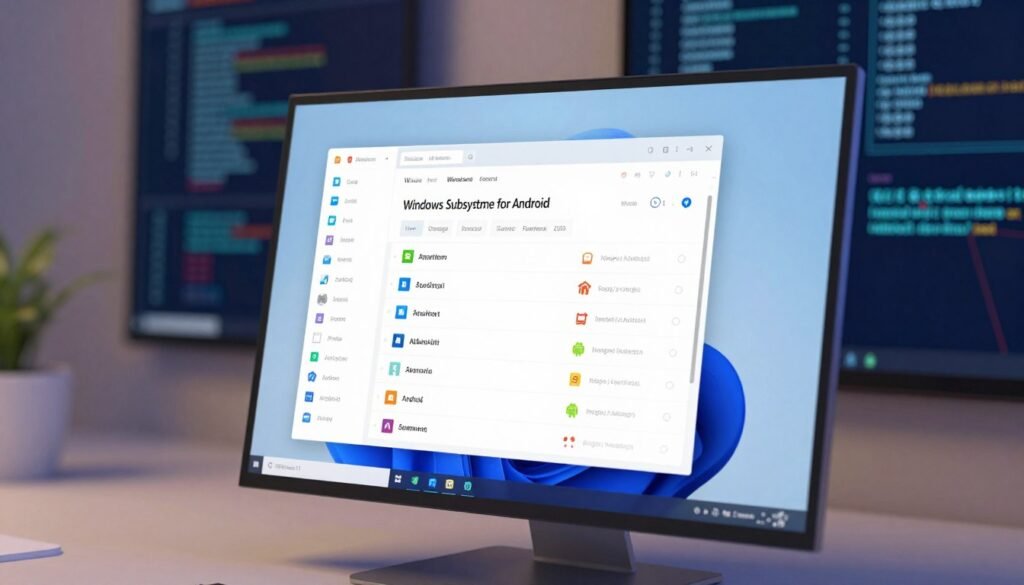

Agar proses berjalan mulus, mari kita periksa dulu kebutuhan dasar perangkat keras dan lunak. Memastikan kompatibilitas sistem adalah langkah awal yang sangat penting.
Langkah Persiapan & Instalasi
Pertama, unduh Amazon Appstore dari Microsoft Store. Ini adalah pintu gerbang utama untuk mengakses berbagai program.
Pastikan virtualisasi sudah diaktifkan di BIOS perangkat Anda. Fitur ini diperlukan untuk menjalankan lingkungan dengan baik.
| Komponen | Persyaratan Minimum | Rekomendasi |
|---|---|---|
| RAM | 8 GB | 16 GB |
| Penyimpanan | SSD 256 GB | SSD 512 GB |
| Prosesor | Intel i5 gen 8 | Intel i7 gen 10+ |
Setelah instalasi selesai, restart komputer Anda. Langkah ini memastikan semua pengaturan diterapkan dengan benar.
Fitur Eksperimental dan Pengaturan Folder Bersama
Masuk ke pengaturan lanjutan untuk mengaktifkan opsi developer. Fitur ini memberikan akses ke lebih banyak kemungkinan.
Atur folder bersama untuk memudahkan transfer berkas. Salin file APK ke folder yang ditentukan untuk instalasi manual.
Buka subsistem, navigasi ke manajer berkas, dan masuk ke folder “Windows”. Di sini, Anda dapat memasang aplikasi yang diinginkan.
Windows 13 jalankan Android secara Langsung
Bagi mereka yang ingin mengakses ekosistem digital tanpa batasan, metode implementasi langsung menawarkan solusi praktis. Pendekatan ini memungkinkan program mobile berjalan sebagai proses native di sistem komputer.
Cara Kerja dan Metode Implementasi
Teknologi seperti Wine dapat dimanfaatkan untuk tujuan ini. Meskipun awalnya dirancang untuk platform berbeda, konsepnya dapat diadaptasi.
Metode ini bekerja dengan membuat lapisan kompatibilitas antara lingkungan operasi. Program berjalan tanpa memerlukan koneksi internet atau perangkat eksternal.
Keunggulan dan Keterbatasan Metode Langsung
Pendekatan langsung memberikan performa yang lebih optimal. Tidak ada latency jaringan yang mengganggu pengalaman pengguna.
Kemampuan bekerja offline menjadi nilai tambah penting. Integrasi dengan sistem file juga lebih baik dibandingkan solusi lain.
Namun, terdapat beberapa keterbatasan yang perlu diperhatikan. Kompatibilitas dengan program tertentu mungkin terbatas.
Beberapa versi perangkat lunak mungkin mengalami masalah dengan keyboard virtual. Dependensi hardware spesifik juga dapat menjadi kendala.
| Aspek | Metode Langsung | Emulator Tradisional | Remote Access |
|---|---|---|---|
| Performansi | Tinggi | Sedang | Bergantung jaringan |
| Kebutuhan Internet | Tidak perlu | Tidak perlu | Diperlukan |
| Integrasi File | Baik | Terbatas | Baik |
| Kompatibilitas | Selektif | Luas | Sangat luas |
Pilihan terbaik tergantung pada kebutuhan spesifik pengguna. Untuk aplikasi produktivitas sederhana, metode langsung sering menjadi option yang efisien.
Cara Remote Akses PC untuk Menjalankan Aplikasi Android

Remote desktop memberikan cara praktis untuk mengakses semua aplikasi di PC langsung dari perangkat mobile. Pendekatan ini sangat berguna ketika Anda perlu menggunakan program khusus yang hanya tersedia di sistem komputer.
Metode ini bekerja dengan menghubungkan ponsel ke komputer melalui jaringan internet. Anda dapat melihat layar desktop dan mengontrolnya seolah-olah sedang duduk di depan mesin tersebut.
Panduan Menggunakan AnyViewer pada Windows
AnyViewer adalah solusi software remote yang mudah digunakan. Pertama, unduh aplikasi ini di komputer dan ponsel Anda dari sumber resmi.
Buat akun pengguna dan login di kedua perangkat. Setelah terhubung, Anda bisa mengontrol komputer dari mana saja. Fitur unattended access memungkinkan koneksi otomatis tanpa perlu konfirmasi.
Untuk panduan lengkap tentang remote control perangkat Android dari PC, ikuti tutorial step-by-step yang tersedia.
Tips Optimasi Koneksi dan Kontrol Jarak Jauh
Pastikan koneksi internet stabil untuk pengalaman terbaik. Gunakan Wi-Fi atau jaringan 4G/5G yang kuat. Atur kualitas video sesuai kebutuhan – lebih rendah untuk koneksi lambat.
Manfaatkan keyboard virtual di layar ponsel untuk input teks. Pelajari shortcut khusus untuk navigasi lebih efisien. Tutup aplikasi tidak penting di komputer untuk meningkatkan performa.
| Fitur | AnyViewer | TeamViewer | Chrome Remote |
|---|---|---|---|
| Gratis untuk penggunaan pribadi | Ya | Ya | Ya |
| Dukungan keyboard on-screen | Lengkap | Lengkap | Terbatas |
| Koneksi one-click | Ya | Ya | Tidak |
| Transfer file | Mudah | Mudah | Manual |
Dengan metode ini, Anda mendapatkan fleksibilitas penuh untuk mengakses komputer dari ponsel. Cocok untuk bekerja mobile atau membantu troubleshooting jarak jauh.
Alternatif Aplikasi Android untuk Pengguna Windows
Beralih dari teknologi native Microsoft, kini tersedia berbagai platform emulator yang menawarkan pengalaman berbeda dalam menggunakan aplikasi ponsel. Solusi ini memberikan akses lebih fleksibel dibandingkan fitur sebelumnya.
Pengalaman Menggunakan BlueStacks dan Google Play Games
BlueStacks 5 menjadi pilihan populer dengan kompatibilitas aplikasi yang luas. Platform ini memberikan akses penuh ke Google Play Store tanpa modifikasi khusus.
Google Play Games untuk PC mendukung lebih dari 100 game mobile. Namun, solusi ini terbatas hanya untuk gaming dan bukan aplikasi umum.
Pengalaman pengguna dengan BlueStacks cukup memuaskan. Performanya baik dan kompatibilitasnya luas, meskipun terdapat iklan yang kadang mengganggu.
Perbandingan dengan Solusi Emulator Lainnya
Berbagai opsi tersedia dengan keunggulan berbeda-beda. Masing-masing menawarkan fitur khusus sesuai kebutuhan pengguna.
| Emulator | Kemudahan Penggunaan | Kompatibilitas | Biaya | Google Play Store |
|---|---|---|---|---|
| BlueStacks 5 | Sangat Mudah | Luas | Gratis | Ya |
| Google Play Games | Mudah | Terbatas (Game) | Gratis | Ya |
| Android Emulator | Kompleks | Sangat Luas | Gratis | Ya |
| App Player Lain | Sedang | Variatif | Gratis/Berbayar | Tidak |
Pilihan terbaik tergantung kebutuhan spesifik. Untuk gaming, BlueStacks atau Google Play Games cocok. Pengembang mungkin memilih Android Emulator resmi.
Kesimpulan
Dengan berakhirnya dukungan resmi untuk subsistem tertentu, alternatif lain justru memberikan pengalaman yang lebih kaya. Kami telah menjelajahi berbagai cara untuk mengintegrasikan ekosistem mobile ke dalam komputer pribadi.
Mulai dari solusi native yang telah dihentikan, metode langsung menggunakan teknologi kompatibilitas, akses jarak jauh dengan aplikasi remote, hingga emulator populer seperti BlueStacks. Masing-masing menawarkan keunggulan berbeda sesuai kebutuhan spesifik.
Untuk pengguna yang fokus pada gaming, BlueStacks 5 atau Google Play Games menjadi pilihan ideal. Sedangkan akses penuh ke komputer dapat dilakukan melalui solusi remote seperti AnyViewer. Bagi yang suka bereksperimen, metode langsung memberikan kontrol lebih besar.
Secara keseluruhan, BlueStacks tetap menjadi solusi paling praktis dan mudah digunakan untuk mayoritas pengguna. Platform ini menawarkan kompatibilitas luas dengan berbagai program mobile.
Kami mengajak Anda untuk mencoba berbagai opsi yang sesuai dengan kebutuhan dan spesifikasi perangkat. Integrasi antara platform mobile dan desktop akan terus berkembang, membuka peluang baru. Bagi pengembang yang ingin menguji aplikasi secara langsung, tersedia panduan lengkap untuk memaksimalkan pengalaman pengembangan.