
Kita ingin membantu membuat brightness layar lebih pas untuk kegiatan sehari-hari. Adaptive brightness bawaan sering mengandalkan pembacaan ambient light yang terkadang keliru, terutama saat kita pindah dari ruang gelap ke luar ruangan.
Kita perkenalkan pendekatan praktis: kurangi ketergantungan pada Auto-Brightness Secondary Sensor dan gunakan kamera depan berbasis AI sebagai tambahan data. Dengan begitu, display dan screen merespon kondisi light nyata di sekitar kita dengan lebih presisi.
Kombinasi adaptive brightness dari Android, Windows 11, dan macOS dengan input kamera membuat pengaturan display berjalan mulus. Pengaturan ini menjaga kenyamanan mata, mengurangi flicker, dan memudahkan users tanpa sering membuka settings.
Di bagian selanjutnya kita akan tunjukkan langkah praktis untuk setup, kalibrasi, dan menjaga privasi saat kamera depan dipakai sebagai sumber data cahaya.
Mengapa kita butuh sensor kecerahan yang lebih cerdas untuk layar yang nyaman dan hemat baterai
Kecerahan layar yang pas membuat kegiatan sehari-hari lebih nyaman dan baterai lebih awet. Adaptive brightness membantu dengan menyesuaikan level display berdasarkan pembacaan ambient light, sehingga user tidak terus menerus mengubah settings.
Sistem yang belajar preferensi, seperti pada Android, akan merekam pilihan saat slider digeser. Lama-kelamaan, penyesuaian menjadi lebih akurat tanpa intervensi manual.
- Kecerahan yang tepat mengurangi ketegangan mata dan membuat screen lebih mudah dibaca di berbagai environments.
- Penyesuaian akurat menurunkan konsumsi energi sehingga battery bertahan lebih lama pada panel modern.
- Control otomatis mengurangi kebutuhan membuka settings saat lighting berubah dari indoor ke outdoor.
- Sistem peka terhadap perubahan ambient light kecil membantu transisi yang lebih natural.
Memahami auto vs adaptive brightness dan peran ambient light sensor
Mari kita bedah perbedaan penting antara mode kecerahan reaktif dan sistem yang belajar dari kebiasaan pengguna.
Automatic brightness bergantung pada pembacaan ambient light sensor yang mengukur lux untuk mengatur brightness layar secara real-time. ALS menerjemahkan intensitas light jadi sinyal yang menaikkan atau menurunkan tingkat kecerahan.
Adaptive brightness melangkah lebih jauh. Di Android, sistem ini mempelajari preferensi saat kita menggerakkan slider pada kondisi berbeda. Hasilnya, perubahan brightness jadi lebih personal dan konsisten.
- auto brightness reaktif terhadap perubahan cahaya di sekitar.
- Adaptive brightness menggabungkan pembacaan dengan kebiasaan pengguna.
- Di Android, light sensor dekat kamera depan; menutup area ini akan membuat screen meredup.
- Windows 11 memakai bucketized ALR untuk memetakan rentang lux ke target brightness levels agar lebih stabil.
Memahami cara kerja ini membantu kita mengatur settings dan menghindari menutup area sensor saat membaca. Dengan pemahaman itu, keputusan menambah sensors atau input kamera akan lebih tepat.
Auto-Brightness Secondary Sensor: gunakan kamera depan + AI sebagai sensor sekunder
Kita menambahkan kamera depan yang dilengkapi AI sebagai sumber data tambahan agar kecerahan layar lebih stabil. Pada kondisi gelap atau sangat terang, banyak light sensors bawaan kurang akurat sehingga brightness bisa berfluktuasi.
Kapan kita butuh input ekstra? Saat tangan atau casing menutup ambient light sensor, atau saat lingkungan punya kontras ekstrem. Di kasus itu, kamera depan membantu memperkirakan intensitas light yang nyata di depan user.
Kapan input kamera berguna
Kamera berguna di ruang gelap pekat, di bawah cahaya matahari langsung, dan saat ALS tersembunyi. Dengan tambahan ini, screen tidak lagi meredup atau melonjak tiba-tiba.
Konsep gabungan sinyal
Kita menggabungkan pembacaan dari ambient light sensor dan analisis gambar kamera. Software menimbang kedua sumber lalu mengekstrak estimasi lux yang stabil. Di Windows 11, pendekatan serupa memakai bucketized ALR untuk mencegah fluktuasi ekstrem.
Catatan privasi dan kontrol
Semua pemrosesan berjalan on-device untuk menjaga privasi user. Fitur ini meminta izin kamera, menampilkan indikator saat aktif, dan tidak menyimpan data keluar perangkat. Kontrol on/off tetap sederhana agar user mudah menyesuaikan preferensi.
Persiapan sistem: syarat perangkat, pengaturan display, dan kondisi ruangan
Sebelum mulai, kita siapkan perangkat dan ruang agar pengujian kecerahan berjalan lancar. Pastikan semua devices yang akan digunakan kompatibel: Windows 11, Android modern, atau macOS dengan aplikasi eksternal seperti Lunar.
Di Windows, buka display settings untuk cek toggle CABC dan behavior panel terhadap brightness. Periksa juga apakah nits-based control tersedia; kalibrasi diperlukan agar transisi jadi halus.
Untuk Android, aktifkan adaptive brightness lewat Settings > Display bila ingin melatih preferensi. Pada macOS, siapkan Lunar dan tentukan apakah akan memakai Sync Mode, Sensor Mode, atau Location Mode sesuai kebiasaan penggunaan.
Siapkan beberapa lighting conditions di ruangan: gelap, remang, dan terang. Verifikasi slider brightness mudah dijangkau dan matikan mode hemat daya yang bisa mengintervensi pengukuran.
- Pastikan devices mendukung Windows 11, Android, atau macOS dengan Lunar.
- Catat pengaturan awal di settings untuk perbandingan nanti.
- Periksa posisi ambient light sensor pada device Android agar tidak tertutup casing atau pelindung layar.
- Kalibrasi panel nits-based untuk respons yang lebih konsisten.
Tujuan kami adalah menempatkan system dalam kondisi netral. Dengan begitu, input tambahan dari kamera depan dapat diintegrasikan tanpa konflik antar mode.
Langkah implementasi platform-by-platform
Berikut panduan ringkas yang mudah diikuti untuk menyiapkan dan melatih pengaturan kecerahan pada tiap platform. Kita bagi per langkah agar prosesnya jelas dan cepat dipraktikkan.
Android: aktifkan, latih, dan reset bila perlu
Aktifkan adaptive brightness di Settings > Display. Gunakan slider saat kondisi terang atau gelap agar sistem belajar preferensi kita.
Jika hasil tidak konsisten, reset lewat Settings > Apps > Device Health Services > Storage > Manage Storage > Reset adaptive brightness. Setelah reset, latih ulang dengan beberapa perubahan slider.
Windows 11: bucketized ALR dan toggle display
Pastikan adaptive aktif di display settings. Windows 11 memakai bucketized ALR untuk memetakan rentang lux ke target persen agar fluktuasi kecil diabaikan.
Cek toggle CABC di Display settings. Bila driver mendukung, aktifkan nits-based control untuk transisi brightness yang lebih halus.
macOS: sinkronisasi kecerahan lewat Lunar
Gunakan Lunar untuk menyalin atau mengontrol kecerahan monitor eksternal. Pilih Sync Mode untuk menyamakan layar MacBook, Sensor Mode bila pakai sensor eksternal, atau Location Mode jika pola cahaya dipengaruhi posisi matahari.
Kamera depan sebagai input sekunder: izin, penempatan, validasi
Minta izin kamera lewat switch on di software. Posisikan device agar kamera menangkap kondisi light ruangan, bukan wajah saja.
Validasi dengan mengamati apakah display ikut menyesuaikan saat kita pindah area. Jika perlu, lakukan adjust brightness manual agar adaptive engine mempelajari preferensi baru.
| Platform | Langkah utama | Catatan cepat |
|---|---|---|
| Android | Enable adaptive brightness; latih via slider; reset di Device Health Services | Latih beberapa kali setelah reset |
| Windows 11 | Aktifkan adaptive; manfaatkan bucketized ALR; cek CABC | Gunakan nits-based control bila tersedia |
| macOS (Lunar) | Pilih Sync / Sensor / Location Mode sesuai skenario | Sinkronkan monitor eksternal untuk konsistensi |
Optimasi akurasi: kurva respons cahaya, nits vs persen, dan kontrol konten
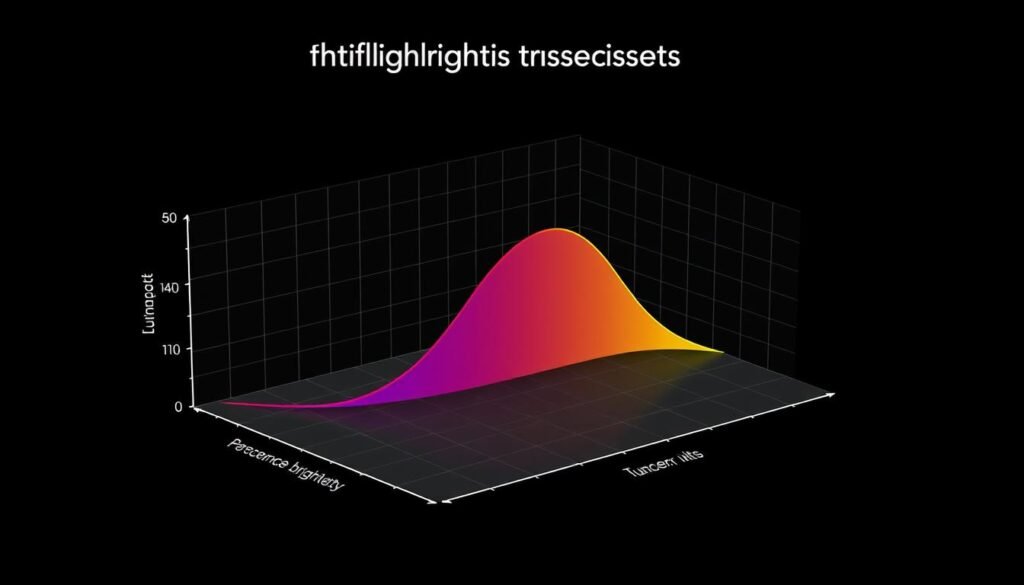

Kita fokus pada tiga hal utama untuk membuat brightness lebih konsisten: pemetaan lux ke bucket, kontrol berbasis nits, dan pengaturan mode konten.
ALR bucketized di Windows 11
Di windows, bucketized ALR memetakan rentang lux ke target brightness sehingga fluktuasi kecil tidak langsung mengubah layar. Ini menciptakan histeresis alami yang mencegah layar berkedip saat lighting berubah pelan.
Nits-based control untuk transisi halus
Pada perangkat dengan nits-based control, setiap langkah slider dikalibrasi agar terasa linear bagi mata. Hasilnya, perubahan antar brightness levels terasa halus dan konsisten saat kita mengatur display.
CABC dan mode konten: kapan dinyalakan
CABC bisa meningkatkan kontras berdasarkan konten. Namun, mode ini kadang menimbulkan variasi yang mengganggu akurasi warna atau stabilitas brightness.
- Bucketized ALR menjaga brightness stabil saat light berubah sedikit.
- Nits-based systems memberi presisi pada tiap levels sehingga transisi smooth.
- adaptive brightness tetap penting; gabungkan preferensi pengguna dengan mapping bucket untuk hasil terbaik.
- Pilih CABC sesuai kebutuhan: nyalakan untuk kontras lebih kuat, matikan bila butuh akurasi warna.
- Untuk environments ekstrem, aktifkan input tambahan agar keputusan brightness tetap akurat.
Kalibrasi dan pengujian: pastikan pembacaan stabil sebelum pemakaian harian
Langkah uji memastikan pembacaan akurat di berbagai kondisi lighting. Kita mulai dengan kalibrasi lalu lanjutkan serangkaian tes untuk memverifikasi respons brightness dan transisi pada layar.
ALS calibration
Tempatkan meteran lux dekat ambient light sensor perangkat. Bandingkan nilai yang terbaca di alat dengan pembacaan di perangkat pada beberapa tingkat ambient light.
Jika nilai berbeda, sesuaikan posisi perangkat atau hilangkan halangan yang menutup area pengukuran sampai pembacaan mendekati alat ukur.
Granularity test
Gunakan dimmer untuk menaik-turunkan lighting secara halus. Respons dari light sensor dan sensors tambahan harus linear dan tanpa delay yang terasa.
Catat apakah setiap perubahan kecil memicu loncatan pada levels brightness; idealnya respons halus dan konsisten.
Sleep transitions
Uji bangun dari sleep atau buka lid beberapa kali. System harus segera mengambil sampel ambient light saat waktu (time) aktif kembali.
Smooth transitions
Jalankan skrip yang meramp brightness dari 100 ke 0 lalu amati display. Transisi harus tanpa loncatan antar levels.
Pada perangkat nits-based, kalibrasi layar dengan luminance meter di beberapa titik putih untuk memastikan linearitas.
- Dokumentasikan settings yang terbaik agar mudah direplikasi.
- Verifikasi adaptive brightness stabil setelah semua pengujian.
- Ulangi tes pada beberapa kondisi lighting untuk cek konsistensi lintas skenario.
- Simpan baseline hasil uji untuk mendeteksi perubahan performa pasca update.
Troubleshooting umum dan praktik aman
Kita mulai dengan langkah cepat agar display kembali stabil saat mengalami fluktuasi brightness. Ikuti pemeriksaan singkat dulu sebelum masuk perbaikan lebih dalam.
Atasi layar berkedip atau terlalu gelap
Jika screen berkedip atau terasa terlalu gelap, cek dulu settings pada perangkat. Di windows pastikan bucketized ALR aktif agar perubahan light kecil tidak langsung mengubah tingkat display.
Periksa juga apakah CABC atau mode hemat daya sedang menimbulkan changes yang tidak diinginkan. Pada Android, reset Adaptive Brightness lewat Device Health Services agar model belajar ulang preferensi user.
- Nonaktifkan sementara fitur penghemat daya atau profil warna agresif.
- Periksa kebersihan area yang menutup sensor; pelindung layar buram dapat mengganggu pembacaan light.
- Jika macOS gagal via DDC, gunakan fallback gamma/overlay di software seperti Lunar sambil cek hardware dan koneksi.
- Untuk environments ekstrem, matikan sebagian otomatisasi dan uji kembali apakah system stabil.
Privasi dan keamanan saat memakai kamera depan
Kita harus batasi akses aplikasi ke kamera dan pastikan indikator aktif saat fitur memakai kamera. Semua pemrosesan idealnya berjalan on-device untuk melindungi data users.
Jika masalah tetap muncul setelah pengecekan software, evaluasi hardware: posisi sensor, kabel internal, atau panel backlight mungkin perlu layanan teknis.
- Batasi izin aplikasi ke kamera hanya untuk software tepercaya.
- Tampilkan indikator aktif dan opsi on/off yang mudah diakses oleh user.
- Simpan profil settings yang stabil agar cepat kembali ke konfigurasi aman setelah mencoba perubahan.
Kesimpulan
Akhirnya, kita simpulkan metode dan pengaturan penting agar screen tetap stabil dan hemat daya.
Kita lihat bahwa adaptive brightness menggabungkan pembacaan ambient light dengan pembelajaran preferensi untuk mengatur brightness secara otomatis. Menambah input dari kamera depan memperkaya data light sehingga level kecerahan lebih akurat di berbagai lighting conditions.
Di Windows 11, bucketized ALR mengurangi perubahan kecil yang mengganggu. Android memberi langkah jelas untuk melatih dan me-reset model. macOS lewat Lunar memberi control ke monitor eksternal dan membantu menjaga battery melalui pengaturan display yang tepat.
Gunakan halaman settings untuk switch dan slider, simpan profil yang stabil, dan pakai manual brightness bila perlu. Dengan langkah ini, kita dapatkan pengalaman visual yang lebih nyaman, konsisten, dan aman tanpa perlu sering mengubah settings.