
Pernahkah Anda merasa ponsel Anda kehabisan daya tepat saat Anda paling membutuhkannya? Padahal, baru beberapa jam sebelumnya Anda mengisi penuh. Situasi ini sangat familiar bagi banyak pengguna smartphone.
Komponen penyimpan daya di perangkat kita adalah bagian yang habis pakai. Kinerjanya dipengaruhi oleh pola penggunaan dan lingkungan sekitar. Tanpa perawatan yang tepat, kapasitasnya bisa menurun lebih cepat dari yang diharapkan.
Artikel ini hadir sebagai panduan lengkap untuk Anda. Kami akan membagikan tujuh kiat praktis berdasarkan sumber resmi dan pengalaman. Semua langkah dapat langsung diterapkan untuk hasil optimal.
Dengan mengikuti saran ini, Anda bisa mengurangi frekuensi pengisian daya. Anda juga akan menikmati penggunaan ponsel canggih lebih lama setiap harinya. Performa perangkat akan tetap prima sepanjang waktu.
Mulai dari mengenali tanda-tanda penurunan performa hingga solusi perawatan harian, semua akan dibahas. Seperti yang dijelaskan dalam panduan cara menghemat baterai HP Samsung, pengaturan sederhana bisa memberi dampak besar.
Mari kita eksplorasi cara menjaga daya tahan perangkat Anda tetap optimal! Setiap tips dirancang ramah dan mudah dipahami, sesuai kebutuhan pengguna di Indonesia.
Poin Penting yang Akan Dipelajari
- Baterai smartphone merupakan komponen yang habis pakai dan dipengaruhi oleh pola penggunaan.
- Tujuh tips praktis dapat langsung diterapkan untuk memperpanjang umur daya perangkat.
- Panduan ini membantu mengidentifikasi kapan performa mulai menurun dan kapan perlu pemeriksaan.
- Informasi berasal dari sumber resmi dan pengalaman praktis untuk hasil terbaik.
- Setiap kiat dijelaskan dengan langkah-langkah detail yang mudah diikuti.
- Dengan panduan ini, frekuensi pengisian daya dapat dikurangi secara signifikan.
- Performa perangkat akan tetap optimal sepanjang hari dengan perawatan yang tepat.
Pendahuluan: Memahami Pentingnya Merawat Baterai Samsung Galaxy Anda
Investasi terbaik untuk gadget Anda bukanlah aksesori mahal, tetapi perawatan rutin pada bagian penyimpan energinya. Komponen ini adalah jantung dari mobilitas digital Anda.
Tanpanya, ponsel canggih hanyalah seonggok plastik dan kaca. Performa optimal sepanjang hari sangat bergantung pada kesehatan komponen vital ini.
Memahami cara merawatnya adalah langkah pertama yang sangat krusial. Perawatan yang benar tidak hanya membuat daya tahan lebih lama, tetapi juga menjaga kinerja perangkat secara keseluruhan tetap prima.
Anda bisa melihatnya sebagai investasi untuk memperpanjang masa pakai smartphone Anda. Setiap tindakan sederhana memberi dampak besar.
Umur komponen penyimpan daya dipengaruhi oleh dua faktor utama:
- Pola Penggunaan: Seberapa sering Anda mengisi daya, aplikasi apa yang sering dipakai, dan kebiasaan menyalakan layar.
- Kondisi Lingkungan: Paparan suhu ekstrem (terlalu panas atau dingin) adalah musuh terbesar kesehatan penyimpan energi.
Produsen seperti Samsung telah menerapkan standar keamanan internasional yang ketat. Ini memastikan kualitas dan keamanan dari komponen yang mereka sediakan.
Namun, tanggung jawab perawatan harian ada di tangan Anda. Dengan pengetahuan yang tepat, Anda dapat secara signifikan memperlambat penurunan kapasitasnya.
Bagian ini menjadi fondasi untuk semua tips praktis yang akan kami bagikan selanjutnya. Mari kita mulai dengan mindset yang benar untuk merawat partner digital Anda!
Kenali Tanda-Tanda Penurunan Kesehatan Baterai

Tahukah Anda bahwa penurunan kinerja ponsel seringkali berawal dari komponen penyimpan energinya? Sebelum kondisi menjadi parah, perangkat biasanya memberikan sinyal peringatan. Mengenali gejala ini sejak dini adalah kunci untuk mengambil tindakan tepat.
Gejala masalah dapat bervariasi, namun ada tiga indikator utama yang paling umum. Mari kita pelajari masing-masing tanda agar Anda bisa melakukan diagnosis awal. Deteksi dini dapat mencegah kerusakan lebih lanjut pada perangkat kesayangan.
Umur Baterai Menyusut Drastis
Tanda paling jelas adalah daya simpan yang berkurang cepat. Padahal, pola penggunaan Anda tidak berubah. Pagi hari terisi penuh, namun sore hari sudah hampir habis.
Penyebab utama adalah kerusakan elektrokimia internal. Setelah ratusan kali siklus isi ulang, material di dalamnya mengalami degradasi. Kapasitas penyimpanan energi pun menurun secara signifikan.
Yang menarik, indikator di layar mungkin masih menunjukkan persentase cukup. Namun voltase internal sudah tidak stabil. Inilah mengapa perangkat bisa mati meski tampilan menunjukkan sisa 20%.
Perangkat Mati Secara Tiba-tiba
Gejala ini sering membuat pengguna frustrasi. Ponsel tiba-tiba padam meski indikator daya masih terlihat. Masalah ini erat kaitannya dengan kondisi voltase tidak stabil.
Lingkungan ekstrem menjadi pemicu umum. Suhu sangat dingin dapat menyebabkan penurunan voltase tajam. Sistem keamanan kemudian mematikan perangkat untuk melindungi komponen lainnya.
Mekanisme ini sebenarnya bentuk perlindungan. Namun frekuensi kejadian yang meningkat menandakan masalah serius. Jika terjadi di suhu ruangan normal, saatnya waspada.
Performa Perangkat Melambat
Tanda ketiga terlihat saat menjalankan aplikasi berat. Game atau kamera membutuhkan pasokan energi konsisten. Ketika sumber daya bermasalah, performa akan langsung terpengaruh.
Anda mungkin mengalami lag, hang, atau waktu respons lambat. Sistem berusaha mengatur aliran energi yang tersedia. Hasilnya, pengalaman penggunaan sehari-hari menjadi tidak optimal.
Penting membedakan masalah software dan hardware. Restart ponsel bisa mengatasi masalah sementara software. Namun jika kelambatan tetap terjadi, kemungkinan besar sumber masalahnya fisik.
| Gejala yang Terlihat | Penyebab Utama | Tindakan Awal yang Bisa Dilakukan |
|---|---|---|
| Daya habis sangat cepat meski penggunaan normal | Degradasi material elektrokimia internal setelah banyak siklus pengisian | Catat pola penggunaan dan bandingkan dengan kondisi sebelumnya |
| Ponsel mati mendadak padam indikator masih ada | Voltase tidak stabil atau paparan suhu ekstrem (terlalu dingin) | Hindari lingkungan ekstrem dan perhatikan suhu perangkat |
| Lag dan respons lambat saat buka aplikasi berat | Pasokan energi tidak konsisten ke komponen yang membutuhkan daya tinggi | Kurangi beban dengan tutup aplikasi latar belakang tidak perlu |
| Perangkat terasa panas tidak wajar saat penggunaan ringan | Efisiensi konversi energi menurun, menghasilkan lebih banyak panas | Istirahatkan ponsel dan lepas casing jika menghambat sirkulasi udara |
| Persentase daya melonjak turun naik tidak konsisten | Sensor kalibrasi sudah tidak akurat membaca kapasitas sebenarnya | Lakukan kalibrasi dengan mengisi penuh kemudian habiskan sampai mati |
Mengenali tanda-tanda ini membantu Anda mengambil langkah tepat. Baik itu perawatan mandiri atau konsultasi ke layanan resmi. Ingat, komponen penyimpan energi adalah bagian habis pakai dengan umur terbatas.
Setelah memahami gejala, langkah berikutnya adalah diagnosis lebih akurat. Bagian selanjutnya akan membahas cara memeriksa kesehatan sumber daya ponsel Anda. Dengan tools yang tepat, Anda bisa mendapatkan data objektif tentang kondisinya.
Cara Mudah Memeriksa Kesehatan Baterai Samsung Galaxy
Diagnosis mandiri menggunakan tools resmi dari produsen memberi Anda gambaran objektif tentang kesehatan komponen vital ini. Anda tidak perlu lagi menebak-nebak kondisi penyimpanan energi perangkat Anda.
Dua metode berikut memberikan data akurat langsung dari sistem. Keduanya mudah diakses dan tidak memerlukan keahlian teknis khusus.
Diagnosis Mandiri via Aplikasi Samsung Members
Aplikasi ini adalah pusat bantuan resmi yang sudah terpasang di sebagian besar perangkat. Fitur diagnostiknya memeriksa berbagai komponen termasuk sumber daya utama.
Untuk memulai, buka aplikasi Samsung Members di ponsel Anda. Ketuk menu “Dukungan” yang biasanya berada di bagian bawah layar.
Pilih opsi “Diagnostik Ponsel” lalu tekan “Tes semua”. Sistem akan menjalankan pemeriksaan komprehensif secara otomatis.
Proses ini membutuhkan waktu beberapa menit. Hasilnya akan menunjukkan status berbagai komponen termasuk kesehatan penyimpanan energi.
Bagi pengguna Galaxy Watch seri 4 ke atas, prosesnya sedikit berbeda. Pastikan jam tangan terhubung dengan ponsel melalui aplikasi Galaxy Wearable.
Masih di aplikasi Samsung Members, ketuk “Dukungan” lalu pilih “Diagnostik perangkat tersambung”. Cari dan pilih opsi “Status baterai”.
Fitur diagnosis wearable hanya muncul jika kedua perangkat terhubung dengan baik. Pastikan aplikasi Galaxy Wearable dan Samsung Members sudah diperbarui.
Memeriksa Status Baterai di Pengaturan Perangkat
Alternatif lain adalah melalui menu pengaturan bawaan. Metode ini memberikan informasi dasar yang cukup informatif.
Buka Pengaturan > Perawatan Perangkat dan Ponsel > Diagnostik. Cari opsi “Status baterai” atau serupa di bagian ini.
Sistem akan menganalisis kondisi dalam hitungan detik. Hasilnya ditampilkan dengan indikator sederhana yang mudah dipahami.
Untuk panduan lebih detail, Anda bisa mengunjungi artikel ini yang menjelaskan berbagai metode pemeriksaan.
| Hasil Diagnosis | Arti dan Kondisi | Tindakan yang Disarankan |
|---|---|---|
| Baik / Normal | Komponen penyimpan energi dalam kondisi optimal. Kapasitas masih mendekati spesifikasi awal. | Lanjutkan perawatan rutin dan pola penggunaan yang sehat. Pantau setiap 3-6 bulan. |
| Cukup / Sedang | Mulai menunjukkan tanda penurunan kapasitas. Masih berfungsi normal tetapi perlu perhatian. | Optimalkan penggunaan baterai dengan tips selanjutnya. Pertimbangkan untuk mengurangi beban kerja berat. |
| Buruk / Perlu Perhatian | Kapasitas sudah turun signifikan. Kemungkinan mengalami gejala seperti daya habis cepat atau mati mendadak. | Persiapkan untuk penggantian komponen. Hubungi pusat servis resmi untuk konsultasi lebih lanjut. |
| Data Tidak Tersedia | Sistem tidak dapat membaca data sensor. Bisa karena koneksi masalah atau software perlu update. | Pastikan perangkat dan aplikasi terbaru. Coba ulangi diagnosis atau gunakan metode alternatif. |
Setelah mendapatkan hasil diagnosis, Anda bisa menentukan langkah selanjutnya. Jika status masih baik, pertahankan kebiasaan pengisian daya yang sehat.
Untuk hasil yang kurang optimal, jangan panik. Banyak masalah bisa diatasi dengan perubahan pola mengisi daya baterai dan pengaturan.
Diagnosis mandiri adalah langkah pertama yang bijaksana. Anda menghemat waktu dan biaya sebelum memutuskan untuk mengunjungi servis resmi.
Simpan hasil pemeriksaan sebagai referensi. Bandingkan dengan pemeriksaan berikutnya untuk memantau perkembangan umur baterai.
Jika perlu bantuan profesional, gunakan saluran layanan online resmi. Anda juga bisa menghubungi pusat servis melalui telepon atau email.
Informasi selengkap nya tentang perawatan harian akan dibahas di bagian berikutnya. Mari kita lanjutkan ke tips praktis pertama!
Tip 1: Gunakan Perangkat dalam Suhu Ruangan yang Ideal
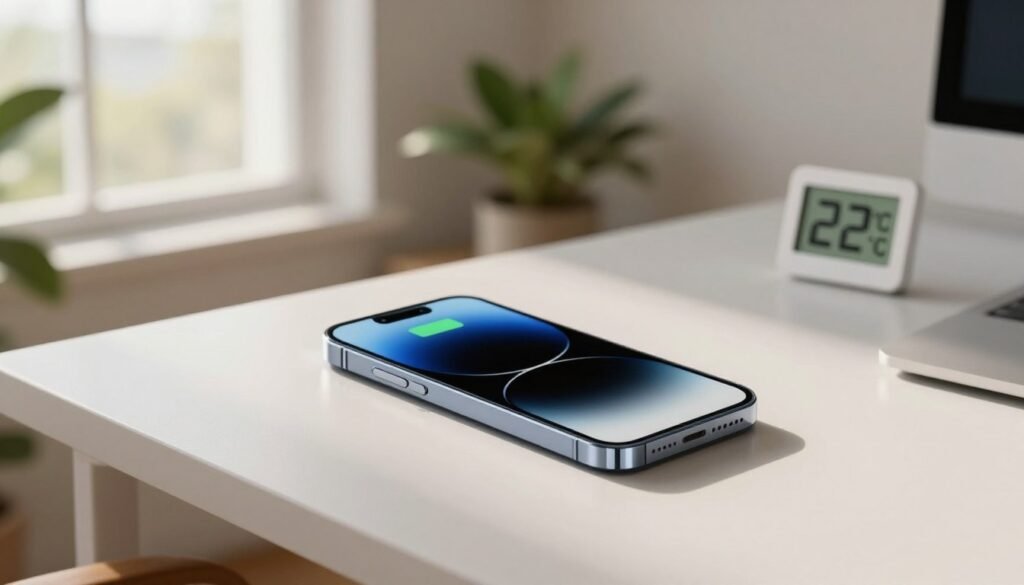

Salah satu faktor paling krusial yang sering diabaikan pengguna adalah suhu ruangan saat memakai gadget. Padahal, kondisi termal memiliki dampak langsung pada umur dan kinerja komponen penyimpan energinya.
Rentang aman untuk operasi normal adalah antara 0°C hingga 35°C. Dalam suhu ini, reaksi kimia di dalamnya berjalan optimal. Anda akan mendapatkan perform terbaik dengan risiko minimal.
Penggunaan di atas 35°C sangat berbahaya. Panas berlebih mempercepat degradasi material elektrolit dan elektroda.
Kapasitas penyimpanan bisa turun drastis hanya dalam beberapa bulan. Perangkat juga berisiko mati tiba-tiba untuk melindungi dirinya sendiri.
Suhu sangat dingin di bawah 0°C tak kalah merusak. Voltase internal akan drop secara signifikan sehingga sistem terpaksa shutdown.
Kondisi beku dapat menyebabkan kerusakan fisik pada selnya. Setelah kembali ke suhu normal, kapasitasnya mungkin tidak pulih sepenuhnya.
Mekanisme Kimia di Balik Pengaruh Suhu
Penyimpan energi lithium-ion mengandalkan pergerakan ion antara katoda dan anoda. Suhu tinggi membuat ion bergerak terlalu cepat dan tidak terkendali.
Ini menciptakan deposit logam lithium yang merusak struktur internal. Suhu rendah justru memperlambat pergerakan ion hingga hampir berhenti.
Akibatnya, daya yang tersedia untuk sistem menjadi sangat terbatas. Kedua kondisi ekstrem ini sama-sama memperpendek umur pakainya.
Tips Praktis Menangani Paparan Ekstrem
Jika ponsel terpapar panas matahari langsung, segera pindahkan ke tempat teduh. Biarkan selama 15-20 menit sebelum digunakan kembali.
Jangan pernah menaruh gadget di dashboard mobil saat siang hari. Temperatur di dalam kabin bisa mencapai 60°C bahkan lebih.
Untuk lingkungan dingin, simpan perangkat di saku baju yang dekat dengan tubuh. Panas alami tubuh Anda akan membantunya tetap dalam rentang aman.
Hindari menyimpannya di mobil selama musim dingin semalaman. Jika terpaksa, pastikan perangkat benar-benar mati sebelum terpapar suku beku.
| Kondisi Lingkungan | Dampak pada Komponen Penyimpan Energi | Tindakan Pencegahan |
|---|---|---|
| Suhu di atas 35°C (Mobil panas, bawah sinar matahari langsung) | Mempercepat degradasi elektrolit, mengurangi kapasitas secara permanen, risiko swelling | Gunakan di tempat teduh, lepas casing tebal, hindari pengisian daya saat suhu tinggi |
| Suhu di bawah 0°C (Musim dingin, freezer, ruang AC ekstrem) | Penurunan voltase drastis, shutdown mendadak, kerusakan fisik pada sel saat membeku | Simpan dekat tubuh, matikan perangkat sebelum terpapar, hangatkan secara bertahap |
| Perubahan suhu mendadak (Dari AC dingin ke luar panas, atau sebaliknya) | Terbentuknya kondensasi air di dalam perangkat, risiko korsleting dan korosi | Biarkan adaptasi 10-15 menit di suhu antara sebelum digunakan, hindari perubahan ekstrem |
| Suhu ruangan stabil (22-25°C dengan ventilasi baik) | Kondisi ideal untuk umur panjang, reaksi kimia optimal, performa konsisten | Gunakan di dalam ruangan ber-AC atau berventilasi baik, hindari permukaan yang menyerap panas |
Kenali lingkungan berisiko dalam keseharian Anda. Pantai di siang bolong atau gunung saat dini hari adalah contoh nyata.
Untuk informasi lebih detail, kunjungi pusat bantuan online resmi produsen perangkat Anda. Mereka biasanya menyediakan panduan spesifik berdasarkan model.
Mengembangkan pola penggunaan yang memperhatikan suhu adalah investasi jangka panjang. Komponen vital ponsel Anda akan bertahan lebih lama dan bekerja lebih efisien.
Ingatlah bahwa stabilitas termal adalah sahabat terbaik elektronik portabel. Dengan menjaga perangkat dalam rentang suhu ideal, Anda menghemat biaya penggantian di masa depan.
Tip 2: Kelola Aplikasi yang Boros Baterai di Latar Belakang
Tanpa disadari, beberapa aplikasi terus bekerja di balik layar meski tidak Anda buka. Aktivitas tersembunyi ini menguras sumber energi tanpa memberi manfaat nyata bagi pengalaman penggunaan Anda.
Mengidentifikasi dan membatasi program-program ini adalah langkah praktis yang berdampak besar. Anda bisa melihat perbedaan ketahanan energi dalam hitungan hari.
Menu pengaturan bawaan menyediakan tools lengkap untuk tugas ini. Tidak perlu instal software tambahan atau memiliki keahlian teknis khusus.
Batas Penggunaan Latar Belakang
Langkah pertama adalah menemukan pelaku utama. Buka Pengaturan > Perawatan Perangkat dan ketuk ‘Optimalkan sekarang’.
Sistem akan otomatis memindai semua aplikasi yang aktif. Hasilnya menunjukkan program mana yang paling banyak memakan sumber daya.
Untuk analisis lebih detail, masuk ke Perawatan Perangkat > Baterai. Ketuk grafik penggunaan di pojok kanan atas.
Di sini Anda melihat riwayat konsumsi per aplikasi. Pilih program yang jarang dipakai namun konsumsinya tinggi.
Ketuk nama program tersebut lalu pilih ‘Batas penggunaan latar belakang’. Opsi ini mencegah aktivitas tidak perlu saat layar mati.
Mengatur Aplikasi ke Mode Nonaktif atau Tidur Pulas
Setelah mengidentifikasi program bermasalah, saatnya menentukan tingkat pembatasan. Dua opsi utama tersedia dengan efek berbeda.
Mode ‘Nonaktif’ berarti program tidak terus berjalan di latar belakang. Pembaruan data dan notifikasi mungkin datang terlambat.
Ini cocok untuk aplikasi media sosial atau game yang tidak urgent. Anda tetap bisa menerima notifikasi, hanya sedikit tertunda.
Mode ‘Tidur Pulas’ lebih ketat lagi. Program sama sekali tidak beraktivitas di balik layar.
Update dan notifikasi hanya muncul saat Anda membuka program tersebut. Pilihan ideal untuk tools yang sangat jarang dipakai.
Untuk mengaturnya, kembali ke Batas Penggunaan Latar Belakang. Ketuk ‘Aplikasi nonaktif’ atau ‘Aplikasi tidur pulas’.
Tambahkan program yang ingin dibatasi dengan mengetuk tanda ‘+’. Proses ini bisa dilakukan kapan saja sesuai kebutuhan.
| Jenis Pembatasan | Cara Kerja | Efek pada Notifikasi | Contoh Aplikasi yang Cocok |
|---|---|---|---|
| Nonaktif | Aktivitas latar belakang sangat dibatasi, tidak berjalan terus | Mungkin tertunda beberapa menit sampai jam | Media sosial, game kasual, pembaca berita |
| Tidur Pulas | Tidak ada aktivitas sama sekali saat tidak dibuka | Hanya muncul saat aplikasi dibuka secara manual | Tools khusus, aplikasi bank jarang dipakai, utility |
| Tidak Dibatasi | Berjalan normal di latar belakang sesuai izin | Real-time sesuai pengaturan default | Messaging penting, email, aplikasi kerja |
Mengecualikan Aplikasi Penting dari Pembatasan
Tidak semua program harus dibatasi. Beberapa perlu tetap aktif untuk fungsionalitas penting.
Layanan email dan pesan instan adalah contoh utama. Membatasinya bisa menyebabkan Anda melewatkan informasi urgent.
Aplikasi kerja kolaboratif juga sering membutuhkan update real-time. Begitu pula dengan tools navigasi dan lokasi.
Untuk mengecualikan program penting, buka Batas Penggunaan Latar Belakang lagi. Kali ini pilih ‘Jangan pernah nonaktifkan otomatis aplikasi’.
Ketuk ‘+’ dan tambahkan program yang ingin dikecualikan. Mereka akan tetap berjalan normal meski fitur penghematan aktif.
Strategi ini menciptakan keseimbangan sempurna. Anda menghemat energi tanpa mengorbankan fungsionalitas inti.
Pantau perubahan performa selama beberapa hari. Jika daya tahan meningkat namun notifikasi penting tetap datang, berarti pengaturan sudah optimal.
Untuk panduan lebih lengkap tentang optimasi sistem, kunjungi pusat bantuan resmi. Di sana Anda menemukan tips tambahan yang disesuaikan dengan model tertentu.
Ingat, pengelolaan aplikasi latar belakang adalah salah satu cara paling efektif memperpanjang umur sumber energi. Dengan sedikit penyesuaian, Anda bisa menikmati penggunaan lebih lama setiap harinya.
Tip 3: Optimalkan Pengaturan Layar untuk Penghematan Maksimal

Sebagian besar konsumsi daya harian berasal dari elemen yang terus menerus menampilkan informasi kepada Anda. Komponen ini bekerja tanpa henti selama ponsel aktif, membuatnya menjadi penyumbang terbesar terhadap penggunaan energi.
Dengan strategi yang tepat, Anda bisa mengurangi beban kerja layar secara signifikan. Hasilnya adalah penghematan langsung yang terasa sepanjang hari.
Atur Kecerahan dan Waktu Layar Mati
Tingkat kecerahan memiliki pengaruh linier terhadap konsumsi energi. Semakin terang tampilannya, semakin banyak daya yang diperlukan untuk menyalakannya.
Solusi praktis adalah menurunkan kecerahan ke level nyaman minimum. Banyak pengguna terbiasa dengan setting terlalu terang padahal tidak diperlukan.
Manfaatkan fitur Kecerahan Adaptif bawaan jika tersedia. Sistem akan otomatis menyesuaikan berdasarkan intensitas cahaya di lingkungan sekitar.
Fitur ini menjaga visibilitas tetap optimal tanpa pemborosan. Anda tidak perlu lagi mengatur manual saat berpindah dari dalam ke luar ruangan.
Waktu layar mati juga memegang peranan krusial. Interval yang terlalu panjang membiarkan tampilan tetap menyala saat tidak digunakan.
Atur ke durasi 15-30 detik untuk aktivitas harian. Untuk membaca atau kerja detail, Anda bisa menyesuaikan ke waktu lebih panjang sesuai kebutuhan.
Kebiasaan sederhana seperti mematikan layar manual memberi dampak akumulatif. Tekan tombol daya saat meninggalkan perangkat meski hanya sebentar.
Manfaatkan Wallpaper dan Tema Gelap
Teknologi tampilan modern seperti AMOLED memiliki karakteristik unik. Setiap pixel menghasilkan cahaya sendiri dan bisa dimatikan sepenuhnya saat menampilkan warna hitam.
Ini berarti area gelap di layar tidak mengonsumsi energi sama sekali. Strategi memanfaatkan tema gelap menjadi sangat efektif untuk penghematan.
Wallpaper dengan dominasi warna gelap memberikan manfaat sepanjang waktu. Setiap kali Anda melihat homescreen, pixel yang tidak diperlukan tetap dalam kondisi mati.
Mode gelap di aplikasi juga memberikan efek serupa. Banyak program populer sekarang menawarkan opsi tema gelap di pengaturannya.
Aktifkan mode ini untuk aplikasi yang sering digunakan seperti media sosial atau pembaca berita. Pengalaman visual tetap nyaman dengan konsumsi energi lebih rendah.
Beberapa sistem operasi menawarkan jadwal otomatis untuk tema gelap. Atur agar aktif saat malam hari atau di kondisi cahaya rendah.
| Pengaturan Layar | Konsumsi Daya | Rekomendasi Optimal | Dampak pada Pengalaman |
|---|---|---|---|
| Kecerahan 100% | Sangat Tinggi | Turunkan ke 40-60% untuk penggunaan dalam ruangan | Mata lebih nyaman, hemat energi signifikan |
| Waktu Layar Mati 5 menit | Tinggi | Atur ke 30 detik untuk aktivitas umum | Layar mati cepat saat tidak digunakan, tanpa gangguan |
| Wallpaper Terang/Cerah | Tinggi | Gunakan wallpaper gelap atau hitam polos | Tampilan elegan, pixel hitam tidak menyala menghemat daya |
| Mode Gelap Nonaktif | Sedang-Tinggi | Aktifkan di aplikasi yang mendukung, terutama malam hari | Reduksi cahaya biru, lebih nyaman di mata, hemat energi |
| Kecerahan Adaptif Aktif | Optimal | Selalu aktifkan untuk penyesuaian otomatis | Visibilitas terjaga di berbagai kondisi cahaya tanpa setting manual |
Penyesuaian pengaturan layar memberikan dampak langsung pada ketahanan energi. Anda bisa melihat perbedaannya dalam hitungan jam setelah menerapkan perubahan.
Keseimbangan antara kenyamanan visual dan efisiensi sangat mungkin dicapai. Tidak perlu mengorbankan pengalaman penggunaan untuk mendapatkan performa lebih lama.
Strategi ini membantu menyesuaikan preferensi personal tanpa mengurangi durasi pakai. Setiap penyesuaian kecil berkontribusi pada penghematan besar secara akumulatif.
Untuk informasi selengkapnya tentang optimasi sistem, kunjungi pusat bantuan produsen. Mereka biasanya menyediakan panduan spesifik berdasarkan model perangkat.
Ingat, layar adalah mitra visual Anda sekaligus konsumen energi utama. Dengan mengelolanya secara bijak, Anda menikmati pengalaman lebih lama setiap harinya.
Tip 4: Aktifkan Mode Hemat Daya Saat Dibutuhkan
Ketika persentase daya di ponsel mulai menipis, fitur penyelamat yang sering terlupakan justru tersedia di genggaman Anda. Mode hemat energi adalah solusi cerdas untuk situasi darurat atau saat Anda jauh dari sumber pengisian.
Fitur ini bekerja dengan membatasi berbagai fungsi yang menguras energi. Hasilnya adalah perpanjangan waktu pakai yang signifikan tanpa harus mematikan perangkat sepenuhnya.
Waktu terbaik mengaktifkannya adalah saat indikator menunjukkan 20-30%. Strategi ini memberi Anda cadangan ekstra untuk kebutuhan mendesak. Anda tetap bisa menerima panggilan dan pesan penting.
Mode hemat daya berbeda dengan shutdown total. Anda masih bisa menggunakan fungsi inti dengan efisiensi maksimal. Ini adalah kompromi sempurna antara ketahanan dan fungsionalitas.
Mengaktifkan Mode Hemat Daya di Smartphone
Langkahnya sederhana dan bisa dilakukan dalam hitungan detik. Buka menu Pengaturan di perangkat Anda lalu cari opsi ‘Perawatan perangkat’.
Ketuk bagian ‘Baterai’ dan temukan switch ‘Hemat daya’. Aktifkan dengan menggeser tombol ke kanan. Sistem akan segera menerapkan pembatasan yang telah ditentukan.
Anda juga bisa menyesuaikan parameter sesuai kebutuhan pribadi. Beberapa pengaturan yang bisa diubah termasuk kecepatan CPU dan tingkat kecerahan layar.
Fitur Always On Display biasanya dinonaktifkan secara otomatis. Sinkronisasi latar belakang untuk semua aplikasi juga dibatasi untuk menghemat energi.
Saat ‘Mode data’ aktif, pembatasan lebih ketat diterapkan. Layanan lokasi mungkin dibatasi dan update otomatis ditunda. Ini memberikan penghematan ekstra yang bisa Anda rasakan langsung.
Mengaktifkan Mode Hemat Daya di Galaxy Watch
Untuk pengguna jam pintar, prosesnya bisa dilakukan dari dua tempat. Cara pertama adalah melalui smartphone yang terhubung.
Buka aplikasi Galaxy Wearable di ponsel Anda. Pilih “Pengaturan jam” lalu cari ‘Perawatan perangkat’. Aktifkan switch Hemat daya di bagian ini.
Alternatifnya, Anda bisa mengatur langsung dari jam tangan. Geser ke bawah dari tampilan utama untuk membuka panel cepat.
Ketuk “Pengaturan” kemudian pilih “Baterai”. Di sini Anda akan menemukan opsi untuk mengaktifkan mode hemat energi. Proses ini praktis saat Anda sedang bepergian.
Mode ini pada jam pintar biasanya membatasi fitur seperti deteksi gerak berlebihan. Notifikasi mungkin datang dengan jeda lebih lama untuk mengoptimalkan penggunaan energi.
| Parameter yang Dibatasi | Dampak pada Pengalaman | Estimasi Tambahan Waktu Pakai | Situasi Ideal Penggunaan |
|---|---|---|---|
| Kecepatan CPU (dibatasi ~70%) | Respons sedikit lebih lambat untuk tugas berat, tetap lancar untuk aktivitas dasar | 15-25% lebih lama | Saat hanya perlu telepon, pesan, atau browsing ringan |
| Sinkronisasi Latar Belakang | Email dan notifikasi media sosial datang tertunda, tidak real-time | 20-30% lebih lama | Pertemuan penting, perjalanan jauh, atau saat fokus tanpa gangguan |
| Always On Display (dimatikan) | Harus menekan tombol untuk melihat waktu, tapi menghemat signifikan | 10-15% lebih lama | Malam hari atau saat ponsel sering dalam saku |
| Kecerahan Layar (dikurangi) | Tampilan sedikit lebih gelap tapi tetap terbaca di dalam ruangan | 5-10% lebih lama | Penggunaan dalam ruangan dengan cahaya cukup |
| Layanan Lokasi (dibatasi) | Maps dan aplikasi berbasis lokasi kurang akurat, tapi tetap berfungsi | 8-12% lebih lama | Saat tidak membutuhkan navigasi presisi |
| Konektivitas (Wi-Fi/Data seluler dioptimalkan) | Download lebih lambat, streaming mungkin buffering, tapi komunikasi tetap | 18-28% lebih lama | Daerah dengan sinyal lemah atau kuota data hampir habis |
Strategi selektif memberikan hasil terbaik. Aktifkan mode ini saat Anda tahu akan jauh dari charger untuk waktu lama. Misalnya saat perjalanan darat atau acara seharian di luar ruangan.
Untuk situasi benar-benar kritis, beberapa model menawarkan ‘Maximum power saving’. Mode ini membatasi penggunaan hanya pada aplikasi penting seperti telepon dan pesan.
Fitur hemat energi adalah solusi praktis yang sudah tersedia. Anda tidak perlu instal software tambahan atau melakukan reboot. Semua pengaturan bisa dikembalikan normal kapan saja.
Sebagai tambahan, beberapa trik lain bisa dikombinasikan untuk hasil maksimal. Informasi selengkap tentang optimasi sistem tersedia di pusat bantuan online.
Dengan menguasai tips ini, Anda memiliki kendali lebih besar atas ketahanan perangkat. Mode hemat daya adalah alat cerdas untuk memperpanjang umur pakai saat dibutuhkan.
Tip 5: Nonaktifkan Fitur dan Konektivitas yang Tidak Sedang Digunakan
Setiap antena di ponsel Anda terus mencari sinyal, sebuah proses yang tanpa disadari mengurangi ketahanan daya harian. Teknologi nirkabel dirancang untuk selalu siap menerima koneksi.
Sayangnya, kesiapan ini membutuhkan energi konstan. Bluetooth, Wi-Fi, dan GPS tetap bekerja meski tidak ada perangkat yang terhubung.
Mengelola fitur-fitur ini dengan bijak memberi dampak langsung pada performa harian. Anda akan merasakan perbedaan ketahanan energi tanpa mengorbankan kenyamanan.
Matikan Bluetooth, GPS, dan Wi-Fi Saat Idle
Layanan lokasi adalah salah satu konsumen energi terbesar. Sistem ini terus memperbarui posisi Anda menggunakan satelit dan menara seluler.
Proses ini berjalan bahkan saat tidak ada aplikasi navigasi yang aktif. Hasilnya adalah pengurangan cadangan daya yang signifikan.
Bluetooth juga tetap mencari perangkat di sekitarnya. Pencarian pasangan ini menguras energi meski Anda tidak berencana menggunakannya.
Wi-Fi yang aktif akan terus memindai jaringan tersedia. Transisi antara jaringan seluler dan Wi-Fi pun membutuhkan daya ekstra.
Solusinya sangat praktis melalui Panel Cepat. Geser ke bawah dari bagian atas layar untuk mengaksesnya.
Ketuk ikon Bluetooth untuk menyalakan atau mematikan. Lakukan hal sama untuk Wi-Fi dan lokasi.
Kebiasaan ini menghemat banyak energi. Terutama saat tidur malam atau selama pertemuan panjang.
Setiap fitur yang aktif merupakan potensi pemborosan. Hanya nyalakan ketika benar-benar diperlukan.
| Fitur Konektivitas | Konsumsi Daya Saat Idle | Situasi Ideal Dimatikan | Cara Cepat Mematikan |
|---|---|---|---|
| GPS / Layanan Lokasi | Sangat Tinggi (terus komunikasi dengan satelit) | Di dalam ruangan, tidak butuh navigasi, atau saat bepergian dengan transportasi umum | Panel Cepat > ketuk ikon “Lokasi” atau melalui Pengaturan > Lokasi |
| Bluetooth | Sedang (terus memindai perangkat terdekat) | Tidak pakai headset nirkabel, speaker, atau transfer file; saat tidur | Panel Cepat > ketuk ikon Bluetooth; atau Pengaturan > Koneksi |
| Wi-Fi | Rendah-Sedang (terus pindai jaringan, transisi ke data seluler) | Saat keluar rumah, sinyal Wi-Fi lemah, atau pakai data seluler unlimited | Panel Cepat > ketuk ikon Wi-Fi; atau Pengaturan > Koneksi > Wi-Fi |
| NFC | Sangat Rendah (hanya aktif saat didekatkan) | Selama tidak melakukan pembayaran kontak atau pairing cepat | Pengaturan > Koneksi > NFC dan pembayaran; biasanya jarang di Panel Cepat |
| Sinkronisasi Data Seluler | Variatif (tergantung aplikasi yang sinkron) | Daerah sinyal buruk, kuota hampir habis, atau saat butuh fokus tanpa gangguan | Panel Cepat > Mode Data; atau Pengaturan > Koneksi > Jaringan seluler |
Tinjau Sinkronisasi Otomatis pada Akun
Banyak aplikasi menyinkronkan data secara otomatis. Email, kontak, dan kalender diperbarui tanpa henti.
Proses ini terjadi di latar belakang meski Anda tidak membuka program tersebut. Setiap sinkronisasi membutuhkan koneksi dan daya.
Beberapa program tidak memerlukan pembaruan real-time. Media sosial tertentu cukup diperiksa manual beberapa kali sehari.
Mengidentifikasi pelaku utama mudah dilakukan. Buka Pengaturan > Akun dan pencadangan.
Pilih ‘Kelola akun’ lalu tentukan akun yang ingin ditinjau. Google dan Samsung adalah contoh umum.
Ketuk akun tersebut dan pilih ‘Sinkronkan akun’. Anda akan melihat daftar semua layanan yang terhubung.
Nonaktifkan switch untuk program yang tidak perlu update otomatis. ‘Samsung Internet’ seringkali tidak membutuhkannya.
Strategi ini mengurangi beban kerja latar belakang. Perangkat Anda akan lebih efisien menggunakan sumber dayanya.
Untuk program penting seperti email kerja, biarkan sinkronisasi aktif. Namun atur interval yang lebih panjang jika memungkinkan.
Beberapa aplikasi menawarkan opsi sinkronisasi manual. Pilih ini daripada mode otomatis untuk penghematan maksimal.
Kebiasaan meninjau sinkronisasi sebulan sekali sangat bermanfaat. Anda mengontrol aliran data sekaligus mengoptimalkan penggunaan energi.
Kesadaran tentang fitur mana yang benar-benar diperlukan adalah kunci. Setiap koneksi yang tidak digunakan adalah peluang untuk memperpanjang umur pakai harian.
Tip 6: Hapus atau Uninstall Aplikasi yang Tidak Perlu
Apakah Anda pernah membuka drawer aplikasi dan menemukan program yang sudah lama tidak disentuh? Ikon-ikon tersebut diam saja, namun sebenarnya mereka mungkin masih bekerja di balik layar.
Audit rutin terhadap koleksi software terinstal adalah ritual penting. Banyak pengguna mengabaikan langkah ini padahal dampaknya besar.
Setiap software tambahan memberi beban pada sistem. Mereka memakan ruang penyimpanan dan sumber daya komputasi.
Mari kita mulai dengan memeriksa konsumsi energi. Buka Pengaturan di perangkat Anda.
Cari menu ‘Perawatan Perangkat’ lalu ketuk ‘Baterai’. Di pojok kanan atas, tekan grafik penggunaan untuk detail.
Di sini Anda melihat daftar lengkap. Setiap program ditampilkan dengan persentase konsumsinya.
Software bermasalah seringkali menunjukkan angka tinggi meski jarang dipakai. Ini tanda mereka bekerja terlalu aktif di latar belakang.
Program yang tidak digunakan tetap bisa menguras daya. Update otomatis dan notifikasi berjalan tanpa henti.
Beberapa bahkan melakukan sinkronisasi data secara periodik. Aktivitas ini mengurangi ketahanan energi harian Anda.
Identifikasi program redundan atau duplikat. Apakah Anda punya dua browser atau pemutar media yang sama?
Fungsi serupa berarti beban ganda. Pilih satu yang paling Anda sukai dan pertahankan.
| Metode Penanganan | Dampak pada Penyimpanan | Dampak pada Konsumsi Daya | Situasi Ideal |
|---|---|---|---|
| Nonaktifkan | File tetap ada, tidak bisa diakses | Aktivitas latar belakang berhenti total | Untuk software bawaan pabrik yang tidak bisa dihapus |
| Uninstall / Hapus Instalasi | Semua file dihapus, ruang dikosongkan | Konsumsi nol, tidak ada proses sama sekali | Software pihak ketiga yang tidak pernah dipakai |
| Hapus Cache & Data | File sementara dihapus, pengaturan reset | Mengurangi beban kerja, memperbaiki kinerja | Software sering error atau konsumsi tinggi |
| Atur ke Tidur Pulas | Tidak ada perubahan | Aktivitas dibekukan sampai dibuka manual | Software jarang dipakai tapi kadang masih diperlukan |
Buat kriteria jelas untuk menentukan nasib setiap program. Tanyakan pada diri sendiri beberapa pertanyaan penting.
Kapan terakhir kali software ini digunakan? Apakah fungsinya digantikan oleh program lain?
Apakah software ini vital untuk pekerjaan atau hobi? Jika jawabannya “tidak” untuk semua, saatnya berpisah.
Software bawaan pabrik tertentu juga bisa dinonaktifkan. Cari opsi ini di pengaturan aplikasi.
Beberapa produsen mengizinkan pengguna menonaktifkan program pre-installed. Ini mencegah mereka berjalan tanpa sepengetahuan Anda.
Strategi pembersihan berkala menjaga sistem tetap ringan. Jadwalkan audit sebulan sekali atau setiap kuartal.
Buka drawer aplikasi dan tinjau satu per satu. Hapus yang sudah tidak relevan dengan kebutuhan saat ini.
Mengurangi jumlah program aktif memberi dampak signifikan. Beban sistem menjadi lebih ringan.
Alokasi sumber daya menjadi lebih efisien. Hasilnya adalah penggunaan energi yang lebih optimal sepanjang hari.
Lingkungan software yang lean membantu memperpanjang umur komponen penyimpan energi. Sistem tidak perlu bekerja ekstra untuk program tidak perlu.
Untuk informasi selengkap nya, kunjungi pusat bantuan online resmi. Mereka menyediakan panduan spesifik berdasarkan model.
Ingat, setiap ikon yang hilang adalah kemenangan untuk efisiensi. Perpustakaan aplikasi yang minimalis adalah kunci ketahanan lebih lama.
Tip 7: Perhatikan Pola Pengisian Daya yang Sehat
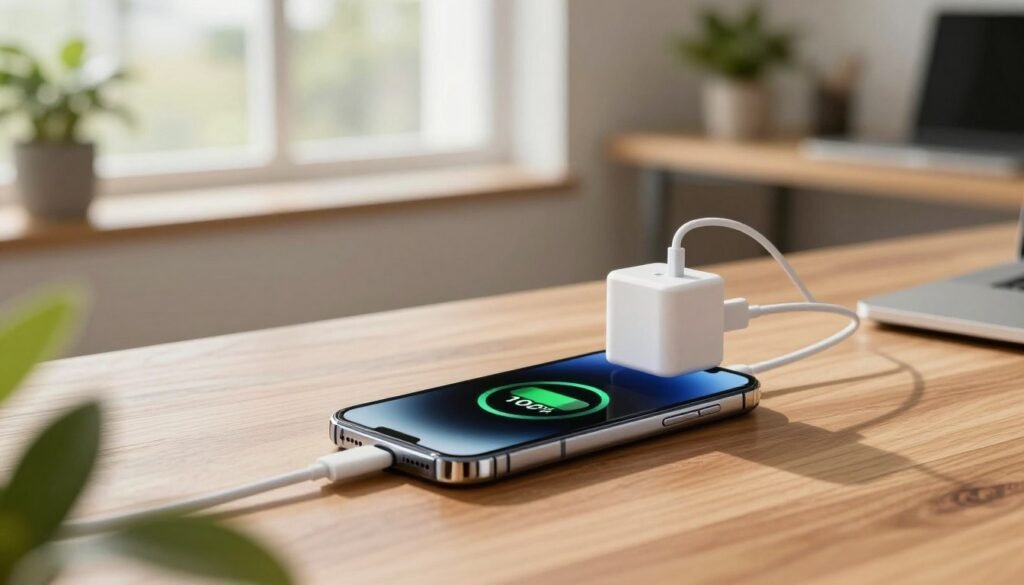
Bagaimana cara Anda mengisi daya ponsel setiap hari? Kebiasaan kecil ini ternyata menentukan masa pakai komponen penyimpan energinya.
Teknologi lithium-ion modern berbeda dari pendahulunya. Banyak mitos lama tidak lagi berlaku untuk perangkat saat ini.
Memahami fakta ilmiah sederhana membantu Anda mengembangkan rutinitas yang tepat. Hasilnya adalah umur lebih panjang untuk investasi teknologi Anda.
Rentang ideal untuk kesehatan jangka panjang adalah antara 20% dan 80%. Menjaga kapasitas dalam zona ini mengurangi stres pada sel internal.
Pengisian hingga 100% secara rutin menciptakan tekanan elektrokimia berlebih. Demikian pula, membiarkannya turun hingga 0% terlalu sering juga merusak.
Kebiasaan mengisi semalaman adalah contoh pola tidak sehat. Meski praktis, dampaknya akumulatif terhadap degradasi material.
Sistem terus menerus mengisi ulang setelah mencapai 100%. Proses trickle charge ini menghasilkan panas tidak perlu sepanjang malam.
Frekuensi pengisian yang tepat lebih penting daripada durasi. Isi sedikit-sedikit saat turun ke 30% lebih baik daripada menunggu hampir habis.
Hindari mengisi saat persentase masih di atas 60%. Kecuali Anda membutuhkan cadangan penuh untuk perjalanan panjang keesokan harinya.
Charger original dari produsen dirancang dengan proteksi khusus. Kompatibilitas voltase dan arus sudah dioptimalkan untuk keamanan maksimal.
Produk pihak ketiga murah seringkali mengabaikan standar ini. Risiko overheat dan kerusakan permanen menjadi lebih tinggi.
Panas adalah musuh utama selama proses pengisian. Lepas casing tebal untuk memungkinkan sirkulasi udara lebih baik.
Jangan letakkan perangkat di atas kasur atau bantal saat mengisi. Permukaan ini memerangkap panas dan meningkatkan suhu internal.
Pengisian bertahap di siang hari lebih sehat daripada satu sesi panjang. Beberapa kali isi singkat mengurangi akumulasi stres termal.
Pengosongan total hingga mati harus dihindari secara rutin. Sistem lithium-ion tidak memerlukan calibration seperti teknologi lama.
Deep discharge justru mempercepat penurunan kapasitas maksimal. Simpanan energi terlalu rendah membuat reaksi kimia internal tidak stabil.
Kenali tanda pola penggunaan Anda sudah tidak sehat. Jika perlu mengisi 3-4 kali sehari untuk aktivitas normal, saatnya evaluasi.
Perhatikan juga kecepatan pengisian yang tiba-tiba melambat. Ini bisa indikasi masalah pada komponen atau charger.
Pengisian daya yang bijak sama pentingnya dengan penghematan penggunaan. Keduanya bekerja sinergis untuk memperpanjang siklus hidup.
Kembangkan kebiasaan yang memperhitungkan kebutuhan harian. Sesuaikan ritual pengisian dengan aktivitas rutin Anda.
| Pola Pengisian | Dampak pada Kesehatan Komponen | Rekomendasi | Estimasi Pengaruh pada Umur Pakai |
|---|---|---|---|
| 20% – 80% (Rentang Ideal) | Minimalkan stres elektrokimia, suhu stabil, degradasi lambat | Isi saat turun ke 20-30%, cabut saat mencapai 80% | Meningkatkan hingga 2-3x siklus hidup normal |
| 0% – 100% (Pengisian Penuh Rutin) | Tekanan tinggi pada elektroda, panas berlebih, degradasi cepat | Hanya untuk persiapan perjalanan panjang, bukan rutinitas harian | Mengurangi hingga 30-40% dari potensi maksimal |
| Overnight Charging (Semalaman) | Trickle charge berkepanjangan, panas akumulatif, swelling risk | Gunakan timer atau cabut sebelum tidur, isi di pagi hari | Memperpendek 20-25% dari masa pakai optimal |
| Isi Sedikit-Sedikit (Multiple Short Sessions) | Suhu terkontrol, stres termal minimal, recovery cepat | Isi 15-30 menit beberapa kali sehari saat ada kesempatan | Optimal untuk kesehatan jangka panjang |
| Deep Discharge (Habis Sampai Mati) | Voltase terlalu rendah, kerusakan sel permanen, kapasitas turun | Hindari! Jangan biarkan turun di bawah 15% kecuali darurat | Setiap deep discharge mengurangi kapasitas 1-2% permanen |
| Pengisian Saat Masih Tinggi (>60%) | Siklus pengisian terbuang, efisiensi rendah, panas tidak perlu | Tunggu hingga di bawah 40% kecuali butuh cadangan segera | Membuang potensi siklus pakai yang berharga |
Jika Anda terlalu sering mengisi daya smartphone, dan umur komponen penyimpan energinya semakin berkurang, kunjungi pusat layanan terdekat.
Teknisi profesional dapat melakukan diagnosis komprehensif. Mereka menentukan apakah masalah berasal dari pola penggunaan atau perlu penggantian.
Pola pengisian sehat adalah investasi untuk masa depan perangkat Anda. Setiap penyesuaian kecil memberi manfaat besar dalam jangka panjang.
Kombinasikan tips ini dengan strategi penghematan dari section sebelumnya. Hasilnya adalah ketahanan energi optimal sepanjang hari.
Ingat, komponen penyimpan energi dirancang untuk ratusan siklus pengisian. Dengan perawatan tepat, Anda memaksimalkan setiap siklus tersebut.
Kapan Saatnya Mengganti Baterai Samsung Galaxy Anda?
Ada momen ketika perawatan rutin dan pengaturan software tidak lagi mampu menahan penurunan performa komponen vital ponsel Anda. Optimasi telah maksimal, namun ketahanan daya tetap mengecewakan.
Ini adalah tanda bahwa intervensi hardware diperlukan. Bagian penyimpan energi sudah mencapai akhir siklus hidupnya.
Mengenali titik ini menghemat waktu dan frustrasi. Anda bisa beralih dari mencoba berbagai trik ke solusi permanen.
Indikator Definitif Penggantian Diperlukan
Tiga gejala berikut menunjukkan bahwa penggantian komponen sudah tidak bisa ditunda lagi. Jika semua muncul bersamaan, tindakan segera diperlukan.
Pertama, perangkat mati mendadak meski indikator menunjukkan 20-40%. Ini terjadi di suhu ruangan normal tanpa penyebab jelas.
Kedua, daya simpan habis dalam 2-3 jam untuk aktivitas ringan. Padahal sebelumnya bisa bertahan seharian penuh dengan pola penggunaan sama.
Ketiga, bentuk fisik ponsel berubah. Bagian belakang terasa menggelembung atau casing kesulitan menutup rapat.
Gejala terakhir ini sangat berbahaya. Segera matikan ponsel dan bawa ke ahli.
Notifikasi Resmi dari Sistem
Produsen telah memasang sistem monitoring cerdas di perangkat mereka. Ketika kesehatan komponen penyimpan energi mencapai titik kritis, peringatan otomatis muncul.
Notifikasi ini biasanya terlihat di Status Bar. Ikon baterai mungkin berwarna kuning atau merah dengan tanda seru.
Geser panel notifikasi ke bawah untuk melihat detail pesan. Sistem akan menjelaskan bahwa “Kesehatan baterai menurun” atau “Baterai perlu diperiksa”.
Klik pemberitahuan tersebut untuk membuka menu Status baterai. Informasi selengkap nya tersedia di sini.
Jangan abaikan peringatan resmi ini. Sistem telah menganalisis data dari ratusan siklus penggunaan.
Langkah Verifikasi di Pusat Layanan
Setelah menerima notifikasi, langkah berikutnya adalah konfirmasi profesional. Kunjungi pusat servis resmi terdekat untuk diagnosis akurat.
Teknisi akan menjalankan tes khusus menggunakan equipment profesional. Mereka mengukur kapasitas aktual dibandingkan spesifikasi awal.
Proses ini memakan waktu 30-60 menit. Hasilnya menentukan apakah komponen masih dalam toleransi atau sudah perlu diganti.
Bawa bukti pembelian dan kartu garansi. Dokumen ini penting untuk klaim penggantian gratis jika masih berlaku.
| Kondisi Garansi | Proses yang Ditempuh | Estimasi Waktu | Dokumen yang Diperlukan |
|---|---|---|---|
| Masih Berlaku (biasanya 1-2 tahun) | Penggantian gratis jika kerusakan bukan akibat kesalahan pengguna. Pengecekan menyeluruh dilakukan terlebih dahulu. | 1-3 hari kerja tergantung ketersediaan sparepart | Bukti pembelian asli, kartu garansi, kartu identitas |
| Habis Garansi tetapi ada program extended | Biaya mungkin ditanggung sebagian atau penuh sesuai syarat program. Perlu verifikasi nomor seri perangkat. | 2-4 hari kerja termasuk proses klaim | Bukti pembelian, kartu program extended, KTP |
| Garansi Habis sepenuhnya | Penggantian dengan biaya sendiri. Tersedia pilihan part original atau premium dengan harga berbeda. | 1-2 hari kerja untuk penggantian standar | Kartu identitas saja, bukti pembelian jika ada |
| Kerusakan akibat Kesalahan Pengguna (terkena air, jatuh, dll) | Biaya ditanggung pengguna meski dalam masa garansi. Teknisi akan menunjukkan bukti kerusakan fisik. | 3-5 hari kerja termasuk konsultasi | Semua dokumen kepemilikan, penjelasan kejadian |
Estimasi Biaya dan Alternatif
Di luar garansi, penggantian komponen original membutuhkan investasi tertentu. Biaya bervariasi berdasarkan model dan wilayah.
Untuk seri menengah, anggaran Rp 300.000 – Rp 600.000 sudah cukup. Seri flagship biasanya membutuhkan Rp 800.000 – Rp 1.500.000.
Harga mencakup part original dan jasa teknisi bersertifikat. Anda menerima garansi 3-6 bulan untuk penggantian tersebut.
Beberapa pusat servis independen juga menawarkan jasa serupa. Pastikan mereka menggunakan komponen berkualitas dengan sertifikasi.
Hindari tukang servis yang menawarkan harga sangat murah. Kemungkinan besar menggunakan part bekas atau tiruan berbahaya.
Pentingnya Komponen Original
Memilih part asli dari produsen adalah keputusan bijaksana. Kompatibilitas dan keamanan terjamin untuk jangka panjang.
Baterai tiruan seringkali tidak memiliki sistem proteksi overheating. Risiko kebakaran atau kerusakan permanen pada perangkat meningkat signifikan.
Kapasitas yang tertera juga biasanya tidak akurat. Daya simpan bisa 30-40% lebih rendah dari klaim penjual.
Pengisian ulang dengan part original lebih stabil. Umur pakai keseluruhan ponsel Anda akan lebih panjang.
Membedakan Masalah Baterai dan Software
Kadang gejala mirip kerusakan hardware ternyata berasal dari software. Diagnosis yang tepat menghemat biaya penggantian tidak perlu.
Aplikasi tertentu bisa menyebabkan kebocoran daya parah. Uninstall program mencurigakan sebelum memutuskan penggantian part.
Update sistem operasi juga mempengaruhi efisiensi energi. Pastikan ponsel selalu menjalankan versi terbaru.
Factory reset adalah tes terakhir sebelum mengganti komponen. Backup data penting terlebih dahulu.
| Gejala | Indikasi Masalah Baterai | Indikasi Masalah Software | Langkah Verifikasi |
|---|---|---|---|
| Daya habis sangat cepat | Terjadi konsisten di berbagai kondisi, bahkan setelah factory reset | Muncul setelah instalasi aplikasi baru atau update sistem | Reset pabrik, amati tanpa instal aplikasi tambahan 2-3 hari |
| Mati mendadak | Terjadi di suhu ruangan, persentase tidak prediktif | Hanya terjadi saat menjalankan program tertentu atau fitur spesifik | Gunakan safe mode, amati apakah masih terjadi |
| Ponsel panas tidak wajar | Panasan terjadi saat idle atau pengisian daya dengan charger original | Panasan hanya saat menjalankan game/graphical app tertentu | Monitor suhu via aplikasi diagnostik, bandingkan dengan kondisi normal |
| Persentase melonjak-lonjak | Kalibrasi tidak membantu, terjadi konsisten setelah charge penuh | Terjadi setelah update OS atau instalasi app monitoring baterai | Kalibrasi dengan siklus charge 0-100%, amati pola selama 3 siklus |
Mengapa Penggantian Tepat Waktu Penting
Menunda penggantian komponen yang sudah rusak berisiko tinggi. Kerusakan bisa merambat ke bagian lain yang lebih mahal.
Baterai bengkak dapat merusak layar dari dalam. Tekanan internal menyebabkan pixel mati atau garis-garis aneh.
Motherboard juga rentan terhadap voltase tidak stabil. Komponen penting seperti prosesor dan memori bisa rusak permanen.
Dengan mengganti tepat waktu, Anda memperpanjang umur keseluruhan ponsel. Investasi relatif kecil dibandingkan membeli perangkat baru.
Performa akan kembali seperti pertama kali dibeli. Anda menikmati ketahanan seharian penuh lagi.
Membuat Keputusan Informasi
Ketika menghadapi pilihan penggantian, pertimbangkan beberapa faktor kunci. Usia ponsel dan nilai sisa menjadi pertimbangan utama.
Untuk ponsel berumur kurang dari 2 tahun, penggantian biasanya worth it. Anda akan mendapatkan 1-2 tahun tambahan penggunaan.
Perangkat di atas 3 tahun perlu dipertimbangkan matang-matang. Bandingkan biaya penggantian dengan harga ponsel seken serupa.
Kunjungi situs online resmi produsen untuk informasi terbaru. Cari bagian layanan atau support untuk panduan spesifik model Anda.
Gunakan email atau chat support jika butuh konsultasi lebih detail. Mereka bisa memberikan estimasi biaya sebelum Anda datang ke lokasi.
Dengan keputusan tepat, Anda mengoptimalkan investasi di teknologi. Ponsel akan kembali menjadi partner andal sehari-hari.
Kesimpulan: Nikmati Baterai yang Awet dengan Perawatan Rutin
Dengan menerapkan kiat-kiat praktis ini, Anda telah melangkah menuju pengalaman penggunaan ponsel yang lebih tahan lama setiap harinya. Ketujuh tips tersebut saling melengkapi untuk menjaga performa optimal perangkat Anda.
Tiga faktor kunci—lingkungan sekitar, pola penggunaan, dan manajemen aplikasi—menentukan umur komponen penyimpan energi. Mulailah dengan satu atau dua perubahan kecil yang paling sesuai kebiasaan Anda.
Perawatan rutin melalui tools seperti diagnosis mandiri membantu memantau kesehatan secara berkala. Pusat layanan online resmi selalu tersedia jika diperlukan konsultasi lebih lanjut.
Komitmen konsisten terhadap pengaturan sederhana akan membuahkan hasil. Anda akan menikmati daya tahan lebih lama dan perangkat yang selalu siap mendukung aktivitas sehari-hari.